Iklan

Showing posts with label komputer. Show all posts

Friday, May 17, 2013

cara membuat web proxy sendiri

Kali ini Saya akan share cara mudah membuat web proxy sendiri. Sebelumnya Saya sudah pernah menjelaskan tentang jenis proxy dan penyedia proxy gratis dan cara mengakses website yang di blok isp. Keduanya itu mirip-mirip dengan yang satu ini. Oke, tanpa basa-basi dan panjang lebar langsung saja ke step-stepnya.
Bahan yang diperlukan hanya:
  • Web hosting
  • Glype
Bagi Anda yang belum memiliki web hosting sendiri bisa mendaftar IDHosting – disini atau x10Hosting – disini. Kemudian untuk Glype-nya bisa Anda download disini, Download Glype 1.3 Nulled.
  1. Oke, setelah semua bahan ada sekarang buka File Manager di CPanel Anda.
    Web Proxy Sendiri
    CPanel File Manager
  2. Kemudian Upload file Glype yang sudah Anda download kedalam suatu folder dan Ekstrak. Nah, karena Glype-nya sudah nulled untuk bisa masuk ke halaman Adminnya. Anda harus menghapus sedikit skrip yang ada.
    Web Proxy Sendiri
    Upload Glype
  3. Buka dan edit file settings.php yang berada di folder includes.
    Cari perintah
    1
    $adminDetails['1'] = 'c4ca4238a0b923820dcc509a6f75849b';
    Web Proxy Sendiri
    Edit File
    HAPUS PERINTAH TERSEBUT dan Simpan kembali filenya.
  4. Sekarang buka URL tempat Anda menaruh file Glype tersebut. Contohnya http://domain.com/folder-glype/. Anda harus memberi username dan password admin untuk Web Proxy Anda.
    Web Proxy Sendiri
    Glype Admin
  5. Untuk membuka halaman Adminnya bisa mengunjungi ke URL http://domain.com/folder-glype/admin.php. Berikut adalah gambar web proxy yang Saya buat.
    Web Proxy Sendiri
    My Web Proxy
Belajar nggak kenal lelah, coba-coba atau iseng belajar kaya gini nggak bakal rugi kok malah tambah pengetahunan kita

Tuesday, May 14, 2013

cara install window 8

Bagi yang masih belum tahu langkah2 menginstall windows 8, baik memakai CD/DVD ataupun memakai USB flahdisk, berikut langkah2 untuk menginstall edisi pratinjau pengembang windows 8 dari microsoft. Windows 8 edisi Pengembang adalah versi pra-beta dari microsoft untuk pengujian dan tujuan pengembangan. ini tidak dianjurkan di install pada pc yang masih aktif digunakan.
Jika ada rencana untuk membuat dual booting, pastikan anda menyediakan partisi primer lebih dari 20GB. dan jika ada rencana untuk instalasi bersih, pastikan backup dahulu file2nya kemudian baru diformat harddisk C nya, lalu install bersih windows 8 nya.
  1. Boot komputer anda dengan media instalasi windows 8 Developer.
  2. Mungkin butuh beberapa menit untuk memuat file-file, dan kemudian akan membawa Anda ke layar instalasi. Pilih pilihan yang sesuai dan klik Next.

  3. Sekarang klik pada “Install Now” untuk melanjutkan

  4. centang “Accept the terms and conditions” dan kemudian klik “Next”.

  5. Disini kita bisa memilih opsi apakah ingin meng-upgrade windows kita ke windows 8 Edisi Developer atau ingin melakukan instalasi bersih. Pilih Custom (Advanced) untuk melanjutkan instalasi bersih.

  6. Pada layar ini Anda dapat memilih drive yang ingin Anda instal, di sini kita memiliki kemampuan untuk mengelola disk, format, membuat partisi dll Jika Anda berencana untuk men-setup Dual boot maka Anda dapat memilih drive yang berbeda. Setelah Anda mengkonfigurasi drive klik “Next”

  7. Itu saja sekarang akan dimulai proses instalasi, tunggu sampai selesai yang mengambil waktu 10 menit sampai 1 jam tergantung pada konfigurasi Hardware.

  8. Setelah itu menyelesaikan instalasi Komputer Anda akan reboot dan akan mempersiapkan pengaturan2. Jadi silahkan menunggu beberapa saat.

  9. Sekarang akan membawa Anda untuk mempersonalisasi pengaturan desktop Anda. Silahkan pilih “Express settings” yang pada layarnya tertera keterangan tentang apa saja settingan akan dilakukan.

  10. Tidak seperti sistem operasi lain, pada Windows 8 Anda dapat login menggunakan account Windows Live. Jadi, Anda dapat memasukkan informasi account Windows Live Anda.

  11. Jika tidak ingin menggunakan metode login ini, silahkan klik pada “I don’t want to log in with a Windows Live ID”.

    Anda dapat memilih “Local account” untuk membuat Username dan Password untuk login ke Windows Anda.

    Setelah semua informasi telah dimasukkan, klik “Next”.
  12. Sekarang Windows akan mengkonfigurasi pengaturan Anda


  13. Setelah semuanya di setup, maka kita akan disuguhkan tampilan Desktop Windows 8.
Selamat! Anda sekarang telah berhasil menginstal Windows 8 edisi Pengembang di komputer Anda.

Sunday, May 5, 2013

cara membuka situs yang di blokir


1. Cara membuka situs yang diblokir dengan mengganti DNS

Cara yang menurut saya paling ampuh untuk mengakses situs yang diblokir adalah dengan mengganti DNS anda menjadi public DNS. Berikut ini adalah cara mengakses situs yang diblokir dengan mengganti DNS :
  - Buka Control Panel >> Network and Internet >> Network and Sharing Center- Pilih Local Area Connection >> Properties >> Internet Protocol Version 4 >> Properties
 - Isikan detail DNS Google berikut ini di setting DNS andaPreferred DNS Server : 8.8.8.8Alternate DNS Server : 8.8.4.4
  2. Cara membuka situs yang diblokir dengan memakai fitur Turbo pada browser Opera
 Browser Opera saat ini dilengkapi dengan fitur Opera Turbo. Tujuan aslinya adalah untuk mempercepat proses browsing dengan cara mengcompress file situs tersebut di server milik opera. Namun kita bisa memanfaatkannya untuk masuk di situs yang diblokir. Berikut ini adalah cara mengaktifkan fitur Opera Turbo :
 - Buka browser Opera anda- Di toolbar bawah sebelah kiri, klik logo speedometer.- Pilih Enable Opera Turbo

3. Cara mengakses situs yang diblokir dengan menggunakan alamat IP situs
 Jika sebuah situs diblokir nama domainnya, maka anda bisa membukanya dengan menggunakan alamat IP situs tersebut. Misalkan saja www.19tahun.net diblokir domainnya, maka anda bisa mengakses pusatgratis dengan cara berikut ini :
- Lihat IP www.19tahun.net dengan cara buka Start >> Run >> ketik CMD >> tekan Enter >> ketik ping www.19tahun.net >> tekan Enter
- Ketikkan IP tersebut di browser dan tekan Enter untuk mengaksesnya.

4. Cara mengakses situs yang diblokir dengan menggunakan proxy
 Untuk mendapatkan akses ke situs yang diblokir, anda juga bisa menggunakan proxy. Untuk menggunakan trik ini, sebaiknya anda memakai browser Mozilla Firefox.

- Cari daftar proxy gratis yang bisa anda gunakan. Saya biasa mencarinya disini- Di browser Mozilla Firefox anda, pilih Tools >> Options >> Advanced >> Network- Pada bagian Connection, pilih Settings.
 
- Isikan detail proxy yang anda pilih dari proxy list.- Klik OK


5. Cara membuka situs yang diblokir dengan Web Proxy

Web Proxy juga bisa anda manfaatkan untuk bisa mengatasi situs yang diblokir. Caranya cukup masukkan URL di Web Proxy favorit anda. Web Proxy yang biasa saya gunakan adalah bingproxy.appspot.com
6. Membuka situs yang diblokir menggunakan cache (tembolok) search engine
Baik Google atau Yahoo selalu menyimpan cache di tiap situs yang mereka index. Anda bisa memanfaatkannya untuk membuka situs favorit anda yang diblokir telkom dan pihak-pihak lainnya.
 7. (Cara paling mudah menurut ane) Mengakses situs yang diblokir dengan memanfaatkan translator online misalnya Google Translate
 Ya..anda bisa memanfaatkan translator online untuk membuka situs yang diblokir. Caranya cukup masukkan URL di form translate kemudian translate dengan tanpa mengubah bahasa. Beberapa translator online yang bisa anda gunakan antara lain :
Google translate
Selanjutnya saya akan menjelaskan cara membuka situs yang di blokir melalaui google translate.
 1. Silahkan kunjungi http://www.translate.google.com/2. Pilihlah aturan bahasa yang ingin anda artikan.3. Pada form yang telah disediakan silahkan isi dengan link situs yang ingin anda buka.4. Silahkan klik link yang muncul, dan lihatlah situs yang terblokir tadi sudah bisa anda akses melalui google translate.
Mengganti DNS dengan public DNS (cara 1) adalah cara paling praktis dan paling ampuh untuk membuka situs yang diblokir tapi tetep yang paling mudah adalah cara nomor 7 dengan Google Translate.
 Sebenarnya masih ada cara lain seperti menggunakan web proxy, dll. Namun cara tersebut tidak saya masukkan karena browsing menggunakan web proxy memerlukan kesabaran ekstra (loading lemot, halaman yang di load tidak sempurna, dll)


Friday, May 3, 2013

cara memperbaiki stik ps2 yang rusak

Salah satu faktor kenyamanan kita dalam bermain game ps2 adalah stik yang bagus dan enak dipakai,tapi bagaimana kalo stik tersebut sering rusak dan kita tidak bisa memperbaiki sendiri.yah terpaksa kita harus mengeluakan uang untuk benerin stik dibengkel” bukan bengkel motornya ,maksudnya tempat service”

Untuk itu buat temen2 yang punya ps atau yang punya usaha rental playstation sudah seharusnya bisa untuk memperbaki stik controller yang rusak sendiri, minimal untuk kerusakan kerusakan ringan.

Untuk mengetes fungsi stik normal atau tidaknya kita bisaa menggunakan ps one,mainkan cd game teken3. Lalu pilih controller pada menu gamenya.disitu akan muncul gambar stik,dimana bila kita tekan tombol pada stik controllernya ,maka tombol pada gambar akan menyala.misal kita tekan tombol R1,maka R1 yang akan menyala,demikian juga dengan tombol lainnya

Untuk mengetes getarnya kita pilih vibration.
Dengan demikian bisa diketahui bagian mana stik yang tidak berfungsi,umpamanya kita menekan tombol R1, ternyata ga menyala berarti tombol R1 yang ga berfungsi.
Cara kedua adalah dengan menggunakan dvd game WE 10,pilih menu training.mainkan terus kita replay.cek satu persatu tombol,cara inilah yang biasa saya pakai soalnya kagak punya psone he..he..
cara memperbaiki kerusakan:

salah satu tombol ga berfungsi: buka stik dengan obeng sesuai ukuran,bersihkan PCB, cek rubber/karet, bila perlu diganti. Bila sudah diganti tetap tidak bisa cek jalur yang menghubungkan.

jalan sendiri: biasanya kerusakan pada analognya,cek bersihkan dan diganti bila perlu
buat main we10 drible sendiri,biasanya kerusakan pada analog sebelah kanan
Tidak fungsi sama sekali atau mati total:langkah pertama yang harus kita lakukan adalah mengecek kabel satu persatu dengan tester. Pertama pilih tester pada posisi ON, cek kabel satu persatu bila jarum tester menunjuk angka nol berarti kabel hubung. Apabila jarum tak bergerak berarti kabel putus

Kerusakan yang bisa dilihat dengan mata :
Karet PAD ( robek karena menerima tekanan yang kuat dan berulang-ulang, maka harus diganti dengan yang baru).
Karet Pad masih bagus, tapi kurang respon ( tandanya pada bagian yang mengandung karbon mengkilap, bisa dibersihkan dengan sebuah tisu yang di tetesi alkohol 70% di lapkan pada permukaan karbonnya sampai tidak mengkilap lagi).
Jalur pada mika PCB yang terbakar (tandanya hitam pada bagian jalur pcb yang berlapis perak nitrat). Mika PCB pada stik PS2 keluaran sekarang sangatlah jelek selain harganya mahal juga lapisan conektornya sangat tipis terlipat sedikit saja sudah putus, jauh bila dibandingkan dengan mika PCB yang ada pada keyboard, sudah keyboardnya murah lapisan konektornya lebar-lebar dan tebal. Mika PCB barang kedua yang sering rusak setelah karet PAD. Untuk kerusakan semacam ini bisa diperbaiki dengan menyambung bagian yang terbakar dengan karbon cair, tetapi yang lebih baik diganti dengan yang baru.
Control Analog ( holdernya patah atau variable resistor, karbonya sudah habis terkikis). Untuk kerusakan pada VR ( variable resistor) bisa diganti dengan yang baru tanpa mencopot control analog semuanya dari PCB, cukup copot saja yang rusak gantikan dengan yang baru. Bila kerusakan pada fleksiblenya gerakan analog, bisa diperbaiki dengan membongkar control analog kemudian pegas yang sudah kendor di kencangkan kembali dengan cara menariknya sedikit supaya agak renggang dari sebelumnya. Bila kamu tidak mau pusing-pusing ganti saja control analog semuanya dengan yang baru.
Kabel stik ada yang putus, kabel stik PS2 terdiri dari 1 kabel besar yang dalamnya terdiri dari 9 kabel kecil dan satu bagian kabel serabut. Karena itulah mudah putus bila terlipat, tertekan benda berat dan padat, atau karena kable digulung sehingga kable menerima gaya tarik dan putus. Tanda-tandanya bila sedang memainkan game tiba-tiba Stik PS2 tidak terbaca dan bila menggerak-gerakan kabel nyambung lagi, Untuk memastikan putus tidaknya harus diukur dengan Avo meter. Bila sudah pasti rusaknya, ganti dengan yang baru.
Kerusakan pada IC ( hal ini jarang terjadi pada stik yang memakai IC berkaki laba-laba). Tetapi yang namanya barang dipakai suatu saat ada rusaknya. Tanda-tandanya stik PS2 tidak bisa digunakan lagi tidak merespon bila tombol-tombolnya ditekan walaupun mika PCB nya bagus. Kerusakan semacam ini tidak bisa diperbaiki dan kamu harus beli stik baru.
Kerusakan pada IC, dikarenakan stik PS2 sudah cukup tua, jenuh bekerja, digunakan tiap hari, terutama bagi yang punya usaha rental PS2, sering diperbaiki. Tanda- tandanya semua komponen normal dari kabel, mika PCB dan arus yang masuk. Kerusakan seperti ini akan kelihatan jelas bila kamu menggunakan Game Mortal Kombat Armagedon pada menu Kombat – Training, Semua tombol secara acak tertekan otomatis padahal kamu tidak melakukan penekanan pada tombol apa pun
Sebagai tester bisa digunakan Game PS2 Tekken Mortal Kombat Armagedon, dan Winning Eleven (atau Game Bola >> menu training.) mudah bukan.?
Cek stik PS2 lewat komputer

Untuk memeriksa stik controller PS2 yang rusak, salah satunya melalui perangkat komputer. Tentunya ada kelebihan dan kekurangan bila dibanding dengan mengetes stik langsung melalui game yang dimainkan di consol PS2. Kelebihan tes stik lewat PC adalah semua fungsi tombol dapat diketahui bagus dan tidaknya. Namun juga ada kekurangannya (setidaknya menurut saya pribadi), terutama pada tombol analog. Kekurangannya adalah pada analog yang mungkin lewat PC nampak normal-normal saja namun begitu dipakai pada consol PS2 misalnya untuk main GTA baru kelihatan kerusakannya.
Perlengkapan yang diperlukan :
1. PC setidaknya Windows XP sp2, kalo sp1 maka perlu diinstal lagi game controller driver.
2. Converter PS2 stik ke USB
3. Stik controller PS2 yang akan dites.
4. Software Controller setting dari game winning eleven.

Untuk melakukan kalibrasi stik controller, gunakan stik controller yang normal, cara calibrasi yaitu:
pertama, tancapkan usb stik converter ke PC dan tunggu komputer mendeteksinya
kedua, tancapkan stik PS2 ke usb stik converter
ketiga, masuk ke “control panel” lalu klik “game controller” maka usb stik converter tadi sudah terdeteksi sebagai USB Gamepad


keempat, klik “properties” maka akan masuk ke jendela baru USB gamepad properties selanjutnya klik menu “setting” lalu klik “calibrate…” sehingga masuk jendela game device calibration “find center point”, biarkan posisi analog tetap di tengah lalu tekan sembarang tombol pada stik PS2. (sebagai catatan jangan lupa tombol analog stik PS2 pada posisi on yang ditandai dengan lampu led menyala)
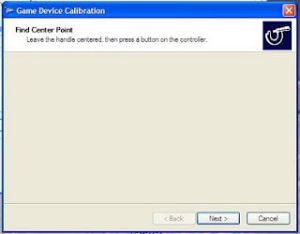


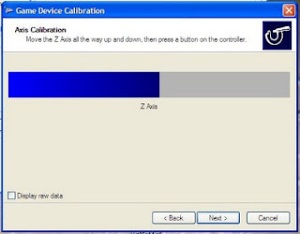
kelima, selanjutnya masuk menu “axis calibration”, putar analog yang kiri satu putaran penuh (lebih satu putaran tidak masalah) lalu lepas sehingga posisi analog di tengah lalu tekan sebarang tombol pada stik.


Keenam, selanjutnya masuk menu “verify center point” biarkan posisi analog di tengah lalu tekan sebarang tombol pada stik PS2.
Ketujuh, selanjutnya masuk menu “axis calibration” yaitu untuk analog kanan. Gerakkan analog kanan ke atas dan ke bawah lalu tekan sebarang tombol pada stik. Lalu gerakkan analog kanan ke kiri dan ke kanan lalu tekan sebarang tombol.


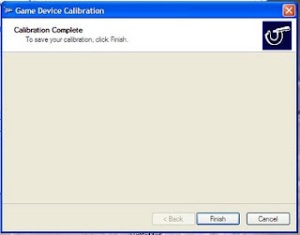
Selesai sudah tahap calibrasi lalu akhiri dengan klik “finish” untuk menyimpan.


Untuk memeriksa stik, selanjutnya jalankan software setting controller. Tampilan pada menu “controller” seperti gambar berikut,


Pengaturan selanjutnya dapat dicoba sendiri sehingga tombol-tombol pada stik PS2 dapat sesuai dengan tampilan gambar. Sebagai contoh tombol segitiga (pada stik PS2) sedangkan pada tampilan komputer tombol Y, klik pada gambar tombol Y sehingga kita lalu diminta untuk menekan tombol yang dimaksud maka kita tekan tombol segitiga pada stik.
Nah Sekarang tentang Panduan Servis Stik

Bahan Alat Servis pendukung :
AVO meter..
Obeng kecil + n -
Solder
Timah
Karbon (bisa beli di toko sperpart PS2)
Minyak Goreng atau pelumas lainnya ( untuk melumasi analog.)
Cottonbud (pembersih telinga)
Lampu Penerangan
Cara memperbaiki kerusakan Stik:
salah satu tombol ga berfungsi: buka stik dengan obeng sesuai ukuran,bersihkan PCB,cek rubber/karet,bila perlu diganti.bila sudah diganti tetep ga bisa cek jalur yang menghubungkan.
jalan sendiri: biasanya kerusakan pada analognya,cek bersihkan dan diganti bila perlu
buat main we10 drible sendiri, biasanya kerusakan pada analog sebelah kanan
tidak fungsi sama sekali atau mati total: langkah pertama yang harus kita lakukan adalah mengecek kabel satu persatu dengan tester.pertama pilih tester pada posisi oh,cek kabel satu persatu bila jarum tester menunjuk angka nol berarti kabel hubung.apabila jarum tak bergerak berarti kabel putus.
Untuk menyambung kabel yang putus langkah pertama adalah memotong kabel stik dari pangkal kurang lebih 10cm.seperti dalam gambar :


Setelah kita potong kita cek lagi kabelnya, masih ada yang putus ga.kalo tetep kita potong lagi atau ganti kabel yang baru.klo sudah oke kita pasangkan kembali ke papan PCB stiknya.untuk menyambung kabel kepapan kita harus memperhatikan urutan warna kabelnya.sebaiknya kita catat dulu sebelum melepas kabel.
setelah selesai disambung kita tes hasilnya.beres kan
selesai

Tuesday, April 16, 2013

CARA MEMBOBOL PASWORD WIFI

Kabar Mingguan - Cara Membobol Password Wifi Dengan Mudah - Cara Mengetahui Password Wifi | Cara Mengetahui dan Melihat Password Wifi Menggunakan Software - Pernahkah anda ketika browsing di warnet atau mengetahui jika di situ disediakan layanan hotspot. Nah, ini hanya presepsi saja kalau ada benar ya kebetulan, ya kalau beda dimaklumi saja ya. Saat berada di warnet terkadang kita lebih memilih untuk membawa laptop sendiri untuk ngenet dengan memakai jaringan hotspotn disana, alasannya simple karena dengan jaringan hotspot itu biaya akses yang dikeluarkan jauh lebih murah. 
Cara Mengetahui Password Wifi ternyata mudah saja dan hal bukan hal yang tidak mungkin untuk dilakukan orang awam karena kita bisa menggunakan aplikasi Wireless Key View. Untuk menggunakan simple kita tinggal jalankan progamnnya dan lalulah password Wifi sudah terlihat tinggal copy pastekan saja. Enakan tinggal pakai aja dan tidak usah pusing cari-cari cara yang lain. Oke, silahkan download saja aplikasinya dengan melalui link-link dibawah (maaf jika link di bawah ini bukan link aktif sengaja dibuat untuk mengurangi broken link).
http://www.ziddu.com/download/20066177/WirelessKeyView.zip.html
http://www.ziddu.com/download/16669369/wirelesskeyview.zip.html

Sunday, April 14, 2013

Memainkan Game PS2 Di Komputer Dengan PCSX2


Cara Memainkan Game PS2 Di Komputer PC/Laptop Dengan PCSX2
Menjalankan Dan Memainkan Game PS2 Di Komputer PC/Laptop Dengan PS2 Emulator (PCSX2). Kebetulan saya sangat senang bermain Game PS2, hobi saya ini sudah ada sejak duduk dibangku kelas 5 SD hingga saat ini, bermain PS2 sangatlah mengasikkan hingga kita dapat melupakan waktu untuk belajar, makan hingga beribadah, tidak semua anak seumur saya waktu itu mempunyai game PS2, beruntung ayah membuka Rental PS2 sehingga saya dapat bermain Gratis dan Sepuasnya. Harga PS2 untuk saat ini masih terbilang mahal untuk kantong mahasiswa, apabila anda tidak punya game PS2 itu tidaklah jadi masalah untuk saat ini dikarenakan anda masih bisa memainkannya di Komputer PC atau Laptop, tentunya permainan PS2 tidak langsung bisa dimainkan di Komputer PC/Laptop, anda harus menggunakan Software PCSX2 (PS2 Emulator). Menjalankan Dan Memainkan Game PS2 Di Komputer PC/Laptop sangatlah mudah, anda bisa memainkan game PS2 dengan Kaset DVD maupun Game PS2 yang berupa file .iso.
Jika anda tertarik untuk Menjalankan Dan Memainkan Game PS2 Di Komputer PC/Laptop Dengan PS2 Emulator (PCSX2), anda tidak usah susah-susah mencari sana sini, disini saya akan membagikan Software PCSX2 secara gratis dan cara menjalankannya.
01. Yang pertama anda harus lakukan, Download PCSX2, Vcredist, Bios PCSX2 dan Direct End-User Runtimes (Link download ada diakhir artikel).
02. Setelah anda men-download semua software pendukung, Install terlebih dahulu Direct End-User Runtimes dan Vcredist.
03. Selanjutnya Install PCSX2, jika sudah selesai silahkan anda buka PCSX2 yang telah anda install.
04. Klik "Create" lalu "Next".

Cara Memainkan Game PS2 Di Komputer PC/Laptop Dengan PCSX2
klik gambar untuk memperjelas
05. Selanjutnya klik "Next"

Cara Memainkan Game PS2 Di Komputer PC/Laptop Dengan PCSX2
klik gambar untuk memperjelas
06. Setelah itu akan tampil "Select a Bios rom:"

Cara Memainkan Game PS2 Di Komputer PC/Laptop Dengan PCSX2
klik gambar untuk memperjelas
07. Buka "My Documents" lalu buka Folder PCSX2, setelah itu buat folder baru dan beri nama "bios" (tanpa tanda kutip). Jika sudah, silahkan anda Copy file didalam folder bios yang anda download tadi. dan Paste ke dalam folder yang tadi anda buat.

Cara Memainkan Game PS2 Di Komputer PC/Laptop Dengan PCSX2
klik gambar untuk memperjelas
08. Selanjutnya klik "Refresh list" dan pilih "USA" lalu klik "OK"

Cara Memainkan Game PS2 Di Komputer PC/Laptop Dengan PCSX2
klik gambar untuk memperjelas
09. Install telah selesai dan tampilannya seperti dibawah ini.

Cara Memainkan Game PS2 Di Komputer PC/Laptop Dengan PCSX2
klik gambar untuk memperjelas
10. Untuk memainkan game ps2 di komputer pc/laptop, klik CDVD dan pilih "Insert DVD" untuk kaset DVD game dan pilih .iso untuk game yang menggunakan file .iso.

Cara Memainkan Game PS2 Di Komputer PC/Laptop Dengan PCSX2
Password: ivennuary.com
Sekarang anda telah selesai meng-install PCSX2 (PS2 Emulator) di komputer pc/laptop anda, SELAMAT BERMAIN...!!!

cara memperbaiki hardisk bad sector

Cara memperbaiki hardisk bad sector5 cara memperbaiki hardisk bad sector yang sudah parah
apakah anda ingin mengetahui cara memperbaiki hardisk bad sector ? mungkin harddisk laptop atau komputer anda mengalami bad sector. sehingga anda ingin mencoba memperbaikinya. Nah, itu merupakan awal yang baik, karena jika harddisk yang rusaknya karena bad sector software maka anda bisa memperbaikinya sendiri tanpa anda bawa ke tempat servisan karena hanya membuang biaya saja. mungkin dari anda sudah mengetahui apa yang harus dilakukan untuk memperbaiki bad sector, cara memperbaiki hardisk bad sector itu bagaimana? mungkin itu adalah sebuah pertanyaan yang akan anda semua lontarkan. Oke, Portal Remaja Indonesia akan memberikan artikel tentang cara memperbaiki hardisk bad sector yang kerusakannya karena software bukan karena rusak fisik.

Cara memperbaiki hardisk bad sector? ketahuilah gejala-gejalanya

Dengan kemajuan zaman sekarang, teknologi terbaru mulai lahir, yaitu komputer. bagaimanakah gejalanya jika hardisk komputer anda mengalami bad sector? inilah beberapa gejala bad sector pada hardisk
1. Komputer atau laptop anda akan sering mengalami hang atau blue screen saat menjalankan sebuah aplikasi ataupun game dan semacamnya.
2. Komputer atau laptop anda akan terasa lambat karena kesulitan membaca data dari hardisk.
3. Laptop anda mungkin tidak bisa booting lagi, atau sistem operasi anda sering mengalami crash dan menjadi kurang responsif
Anda harus mengetahui, bahwa itu tandanya sebagian kepingan didalam hardisk mulai rusak dan berjalan tidak normal. anda benar-benar harus mengetahui cara memperbaiki hardisk bad sector jika sudah mengalami hal ini.

Inilah cara memperbaiki hardisk bad sector menggunakan software

Cara memperbaiki bad sector dengan menggunakan software yaitu software HDD Regenerator. HDD Regenerator adalah sebuah software yang digunakan untuk memperbaiki hardisk bad sector.  ini merupakan sebuah jawaban dari cara memperbaiki hardisk bad sector. Anda bisa mendapatkan software tersebut. cari lah di om google dengan mengetikkan hdd regenerator maka akan muncul. Portal Remaja Indonesia hanya memberikan cara memperbaiki hardisk bad sector bukan menyediakan software nya.
Inilah cara menggunakan HDD Regenerator
1. Jalankan program HDD Regeneratornya. buka program file>klik HDD Regenerator>Klik menu full version (agar sempurna)>klik serial number>masukkan nama dan serial number.
2. Lalu setelah pengisian nama dan serial number, lalu jalankan program HDD Regenerator. maka akan muncul gambar seperti dibawah ini:
Cara memperbaiki hardisk bad sector cara memperbaiki hardisk bad sector yang sudah parah
cara memperbaiki hardisk bad sector dengan menggunakan HDD Regenerator 17.1
3. Lakukan perintah seperti gambar diatas, maka akan tampil gambar sebagai berikut:
Cara memperbaiki hardisk bad sector1 cara memperbaiki hardisk bad sector yang sudah parah
langkah dalam pemilihan hardisk yang akan di perbaiki bad sector nya.
4. Klik hardisk yang ingin anda perbaiki bad sectornya, kemudian klik start procces agar memulai halaman seperti dibawah.
Cara memperbaiki hardisk bad sector2 cara memperbaiki hardisk bad sector yang sudah parah
memilih tindakan yang akan dilakukan terhadap hardisk tersebut.
5. Pilih scan and repair untuk memperbaiki bad sector.  dengan menekan tombol 1 lalu tekan Enter.
Cara memperbaiki hardisk bad sector3 cara memperbaiki hardisk bad sector yang sudah parah
Ketikkan huruf “M” tanpa tanda petik
6. Pada proses kali ini, ketikkan huruf “M” pada keyboard komputer anda tanpa menggunakan tanda petik. Dari proses ini banyak sekali kesalahan dengan mengikutkan tanda petik. Lihat pada angka 7 maka akan terlihat huruf M yang anda ketik. lalu tekan Enter
Cara memperbaiki hardisk bad sector4 cara memperbaiki hardisk bad sector yang sudah parah
Sedang dalam proses me repair hardisk anda.
7. Tunggu saja kalau sudah pada proses ini, karena ini merupakan proses me repair hardisk anda. Pada proses ini, akan memakan waktu yang cukup lama jika hardisk anda memang mengalami bad sector. Jika terdapat bad sector pada hardisk anda maka software ini akan secara otomatis melakukan repair.
Itulah langkah langkah dalam penggunaan HDD Regenerator untuk menjawab pertanyaan ” Cara memperbaiki hardisk bad sector “.
thankss....
semoga bermanfaat
link sumber : http://www.portal22.net/teknologi/cara-memperbaiki-hardisk-bad-sector-yang-sudah-parah

cara merakit komputer bagi pemula

Apa itu Komputer Rakitan? Dan perbedaaannya dengan komputer branded?
Sedikit informasi saja komputer rakitan bisa di artikan gabungan dari beberapa komponen dalam komputer hardware dari berbagai merek dari komponen itu sendiri yang di rakit atau di bentuk menjadi sebuah unit komputer utuh tanpa memiliki merek atau brand dari produsen tersebut. Sebaliknya komputer branded adalah unit komputer yang sudah terbentuk rapi dan sudah memiliki merk atau brand dari produsen, contoh di pasar komputer indonesia kita kenal merk (sesuai abjad) ACER, HP, ION, Lenovo, Zyrex, dll. khusus artike ini, kita akan membahas komputer rakitan saja.
Komponen Komputer Rakitan

Pada dasarnya hampir semua orang sudah tahu komponen yang ada dalam unit komputer atau yang sering di kenal PC (personal computer) yaitu terdiri dari:
  • Processor
  • Mainboard
  • Ram / Memory
  • Harddisk / HDD
  • VGA (video Graphic card)
  • Soundcard
  • LAN / Ethernet
  • Casing + Power supply
  • Keyboard + Mouse
  • Monitor
  • Speaker aktif
  • Floppy Disk Drive
  • Card Reader
  • dan lain sebagainya
Dari komponen ini terbagi lagi dari berbagai macam merek dari masing-masing produsen komponen, di Indonesia hampir semua komponen komputer adalah barang impor terutama dari china dan taiwan, sedikit sekali hasil produksi dalam negeri.
Cara Merakit Komputer (CPU)
Pertama, pilihlah komponen-komponen yang sudah compatible satu sama lain, contoh untuk saat ini mainboard yang di gunakan harus lah yang memiliki socket(kedudukan kaki processor) LGA 775 jika kita mau menggunakan processor keluaran dari intel, kemudian processor yang di gunakan adalah Intel Core 2 duo, Dual Core atau minimal pentium 4 LGA 775 series. Yang penting untuk di perhatikan, sesuaikan Front Side Bus (FSB) Motherboard dengan FSB Processor, contoh: Motherboard yang support FSB hingga 1066Mhz, dan jika di pasang Processor yang memiliki FSB 1333Mhz maka otomatis PC anda tidak akan berjalan/hidup lantaran tidak kompatibel, Seharusnya yang benar FSB processor harus setara 1066Mhz atau dibawahnya 800Mhz, dan 533 Mhz. Jadi sekali lagi saya tekankan pemilihan komponen yang kompatibel sangat penting sekali.

Gambar 1.1 Cara memasang procesor ke mainboard pada socket yang tersedia
Langkah selanjutnya processor di pasang ke mainboard, di sertai dengan pemasangan Fan dan heatsink processor, Penting sekali pemasangan ini harus di lakukan secara hati-hati, jika tidak kemungkinan trouble akan sangat merugikan misalnya kaki connector processor bengkok atau patah. karena jika patah biasanya produsen mainboard tidak menggaransikan hal ini. (lihat gambar 1.1 dan gambar 1.2)

Gambar 1.2 Cara memasang Pendingin (heatsink) Fan, serta Kabel Fan ke Motherboard
Langkah selanjutnya memasang Ram atau memory, contoh yang beredar di pasaran saat ini adalah RAM DDR2 pc 4200, pc 5300, dan pc 6400, ada juga teknologi terbaru yaitu RAM DDR3 Pc 6400 ke atas. pemilihan jenis memory juga tergantung dengan mainboardnya yang support memory jenis apa? untuk saat ini yang umum di pasaran adalah yang support DDR2 walaupun sudah bermunculan mainboard yang support DDR3. (lihat gambar 2)

Gambar 2. Cara memasang memory pada mainboard
Langkah selanjutnya pasang mainboard yang sudah ada processornya ke casing yang sudah di siapkan, ingat powersupply yang di gunakan biasanya menggunakan 24 pin, jika anda memiliki powersupply lama biasanya masih menggunakan 20 pin, disarankan untuk membeli casing yang menggunakan powersupply yang sudah menggunakan 24pin, lebih baik lagi power supplynya memiliki kapasitas minimal 350W makin tinggi makin baik, tips: pilihlah casing yang memiliki sirkulasi udara yang baik. (lihat gambar 3 dan gambar 4)


Gambar 3. contoh powersupply yang terpasang di casing


Gambar 4. hasil pemasangan mainboard ke dalam casing
Langkah selanjutnya memasang VGA( Video Graphic Accelerator), jika anda para gamers atau yang hobby main game biasanya memilih mainboard yang tidak onboard VGA alias mainboard yang tidak menyertakan VGA di dalamnya, fungsinya untuk mendapatkan hasil yang terbaik dan tampilan yang lebih bagus sehingga tidak putus-putus pada waktu bermain game 3D. Tetapi jika anda bukan gamers tentu langkah ini bisa di abaikan saja. Ingat VGA sekarang sudah memiliki AGP 16x yang dinamakan VGA PCI-express, sedangkan VGA lama P4 kebawah biasanya menggunakan VGA AGP 8x. Perhatian! Pastikan mainboard yang di gunakan memiliki AGP 16x atau 8x terlebih dahulu sebelum memasang VGA. (lihat gambar 5)

Gambar 5. Memasang VGA ke Slot PCI Express AGP 16x
Langkah Selanjutnya adalah memasang soundcard, bagi anda yang hobby music dan multimedia biasanya akan menerapkan langkah ini, jika tidak sound onboard dari motherboard juga sudah sangat memadai, karena untuk sound bawaan mainboard sudah cukup bagus untuk menikmati multimedia dan sound system.
Langkah selanjutnya memasang Harddisk, ada 2 pilihan untuk HDD yaitu HDD jenis IDE (untuk mainboard type lama) dan HDD SATA (untuk mainboard type baru), sekali lagi tetap sesuaikan dengan mainboard yang anda beli. sekedar informasi mainboard keluaran baru sudah ada yang tidak menggunakan socket IDE lagi. (lihat gambar 6)

Gambar 6. Cara memasang Harddisk dan CDROM/DVDROM/DVDRW
Langkah selanjutnya memasang CDROM atau DVDROM, atau CDRW, atau DVD+CDRW Combo, atau DVDRW multi guna. Sesuaikan pilihan ini dengan kebutuhan anda. sama dengan harddisk di pasaran saat ini juga tersedia jenis IDE dan SATA. (lihat gambar 6)

Gambar 7. Cara menghubungkan kabel connector power, reset, dll dari casing ke mainboard
Langkah berikut ada pemasangan kabel yang menghubungkan mainboard ke semua komponen yang ada. ikuti buku petunjuk atau manual dari mainboard anda. karena jika anda tidak melihat petunjuk alhasil bisa merugikan anda sendiri. (lihat gambar 7)

Gambar 8. Menghubungkan perlengkapan lain sebagai unit komputer
Jika anda sudah selesai melakukannya berarti anda sudah berhasil merakit sebuah PC. Agar bisa hidup atau nyala harus di hubungkan dengan keyboard, mouse, monitor. Selanjutnya adalah testing atau running PC anda, apakah berhasil nyala/hidup atau tidak. jika berhasil akan di tandai dengan tampilan dilayar monitor berupa tampilan DOS atau BIOS Setup. jika tidak ada tampilan sama sekali di layar monitor berarti ada masalah dalam rakitan anda. Kemudian anda bisa menginstall operating systemnya (OS) berupa Windows, atau Linux. Khusus untuk Windows sebaiknya menggunakan software original atau license. Jika anda mau membeli Software original kami di Glodok juga bisa menyediakannya.
Perhatian:
Glodok komputer tidak bertanggung jawab atas segala kelalaian/kerusakan yang terjadi akibat mengikuti petunjuk artike ini. Disarankan untuk di dampingi dengan orang yang mengerti cara merakit komputer atau profesional dibidangnya.
Silahkan Download Gratis Artikel Cara Merakit komputer sendiri ( Full size 8,9 MB)

Jika Komputer anda terlalu lambat sebaiknya download secara partial dengan link sbb:
dikutip dari http://www.hi-techmall.org/space-ht/toko/blog/tips-cara-rakit-komputer-sendiri-bagi-pemula